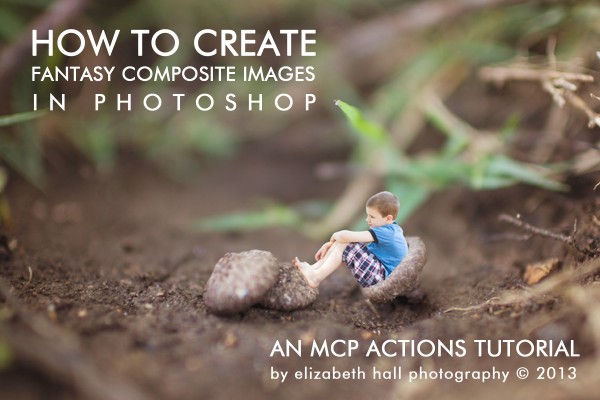
Willst du mitspielen? Elizabeth hat uns freundlicherweise gestattet, ihr Bild an die Mitglieder der MCP-Gruppe für die heute beginnende Foto- und Bearbeitungs-Challenge zu verteilen. Treten Sie HIER bei (kostenlos) und suchen Sie nach der Herausforderung für den Link, um das Eichelbild herunterzuladen und Ihr eigenes Composite auszuprobieren.
Der Hintergrund: Warum ich zusammengesetzte Bilder erstellt habe
Mein Sohn ist ein sehr kreatives Kind mit ziemlich viel Fantasie. Ich hatte die Idee, einige seiner Geschichten zu Bildern zu machen und ein Buch für ihn zu erstellen. Wie die meisten Kinder fragt er sich, wie es wäre, ein Vogel zu sein oder mit den Ameisen zu leben. Er baut ziemlich oft draußen kleine Häuser für die Ameisen und deshalb wollte ich ein besonderes Bild in diese Richtung schaffen. Dazu habe ich zwei separate Bilder zusammengesetzt. Mit ein wenig Vorbereitung können Sie auch.
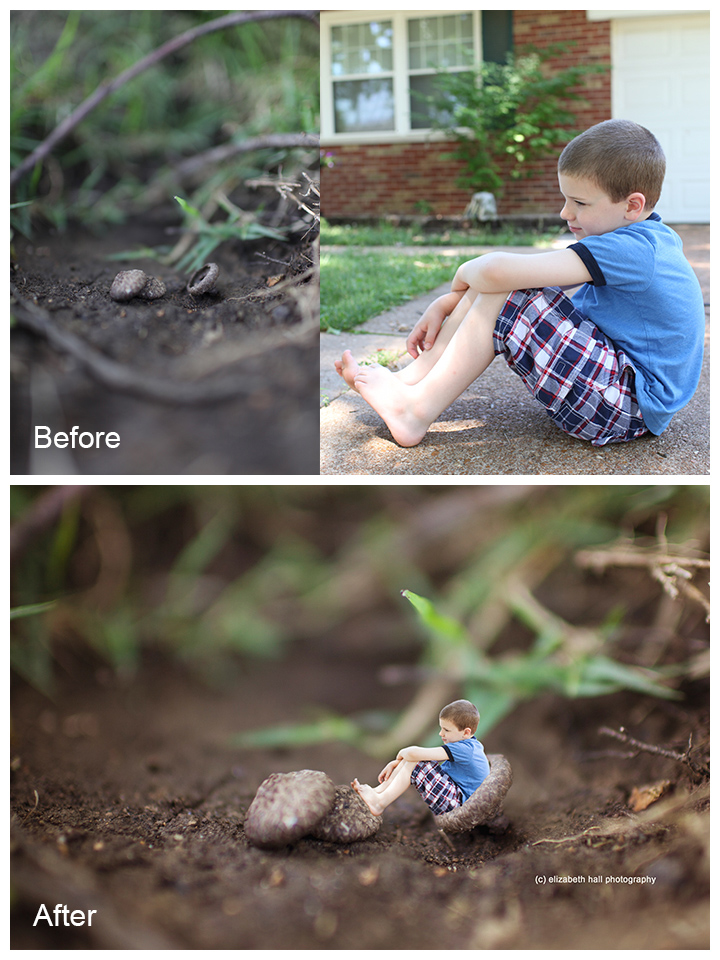
Hier ist ein Vorher und Nachher, damit Sie sehen können, was Sie lernen werden:
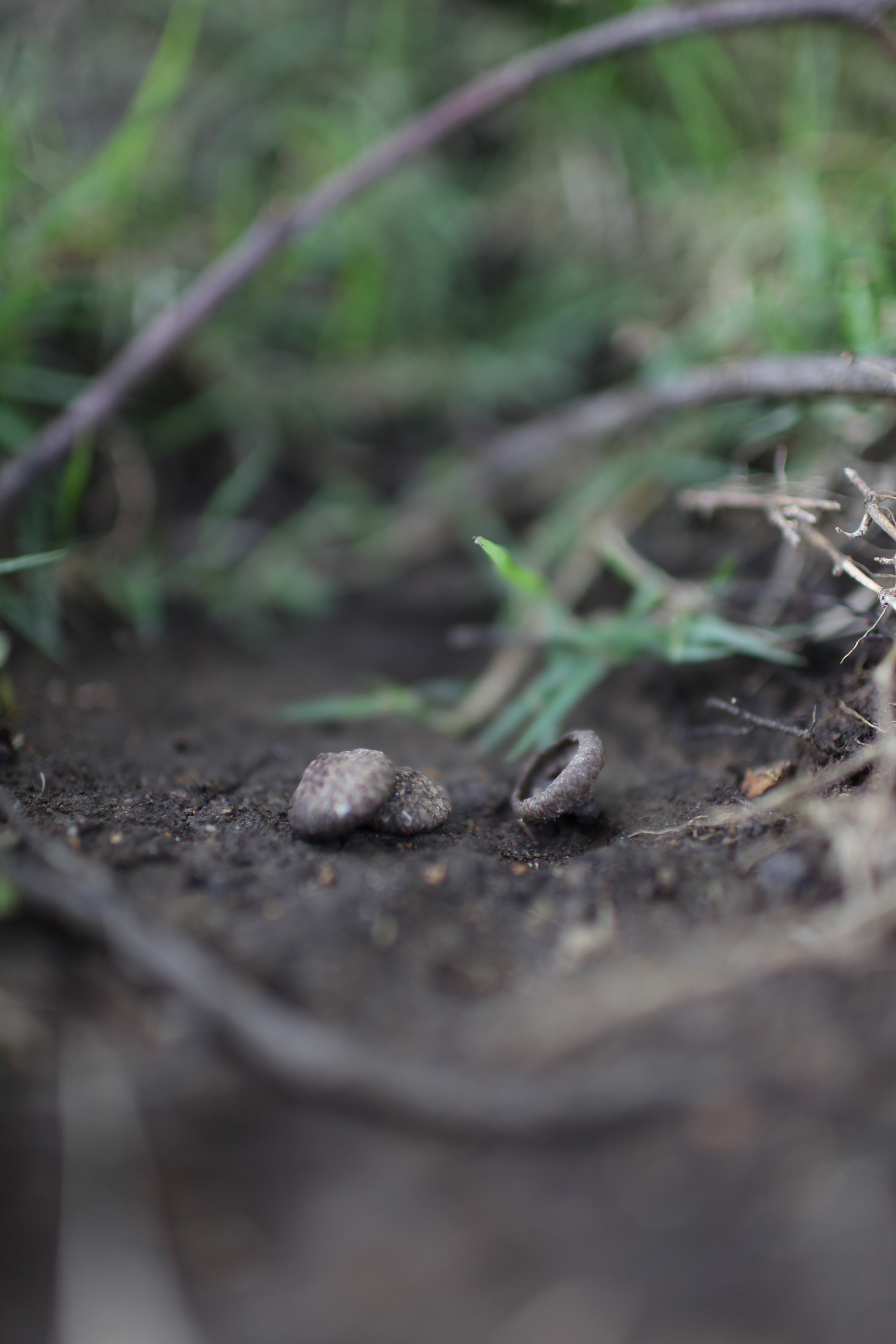
Ich fand eine kleine kahle Stelle am Fuße unseres Baumes und sammelte ein paar Stöcke und Eichelkappen, die herumlagen. Dies ist das, was ich einem Pull-Back-Schuss am nächsten komme, aber es gibt Ihnen eine Vorstellung von der minimalen Konfiguration:
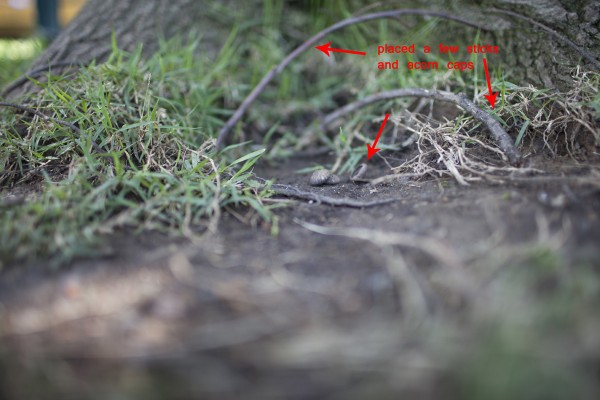
Der Hintergrund für das Composite
Ich besitze kein Makroobjektiv, also habe ich es benutzt
mein 35mm Objektiv weil es das Objektiv mit der kürzesten Brennweite ist. Ich habe mit einer Blende von f1.4 geschossen und wusste, dass meine Schärfentiefe ziemlich gering sein würde, also habe ich mehrere Aufnahmen gemacht, die sich auf die Eicheln konzentrierten. Ich schoss aus leicht unterschiedlichen Positionen, da ich nicht ganz sicher war, wie ich ihn in die Aufnahme einbeziehen würde. Ich habe auch darauf geachtet, sowohl Hoch- als auch Querformatversionen zu verwenden, damit ich die Wahl habe, mit denen ich arbeiten möchte. Am Ende habe ich mich für diesen entschieden, weil der Winkel der Eichelkappe perfekt zum Sitzen aussah.
Das Thema
Dann kam mein Sohn nach draußen. Ich habe ihn bei ähnlicher Beleuchtung fotografiert und ein paar Aufnahmen von ihm gemacht, als er mit den Füßen zur Seite saß. Ich versuche, die Fotoshootings der Kinder kurz zu halten, um Burnout für sie zu vermeiden.
Nun zu Photoshop:
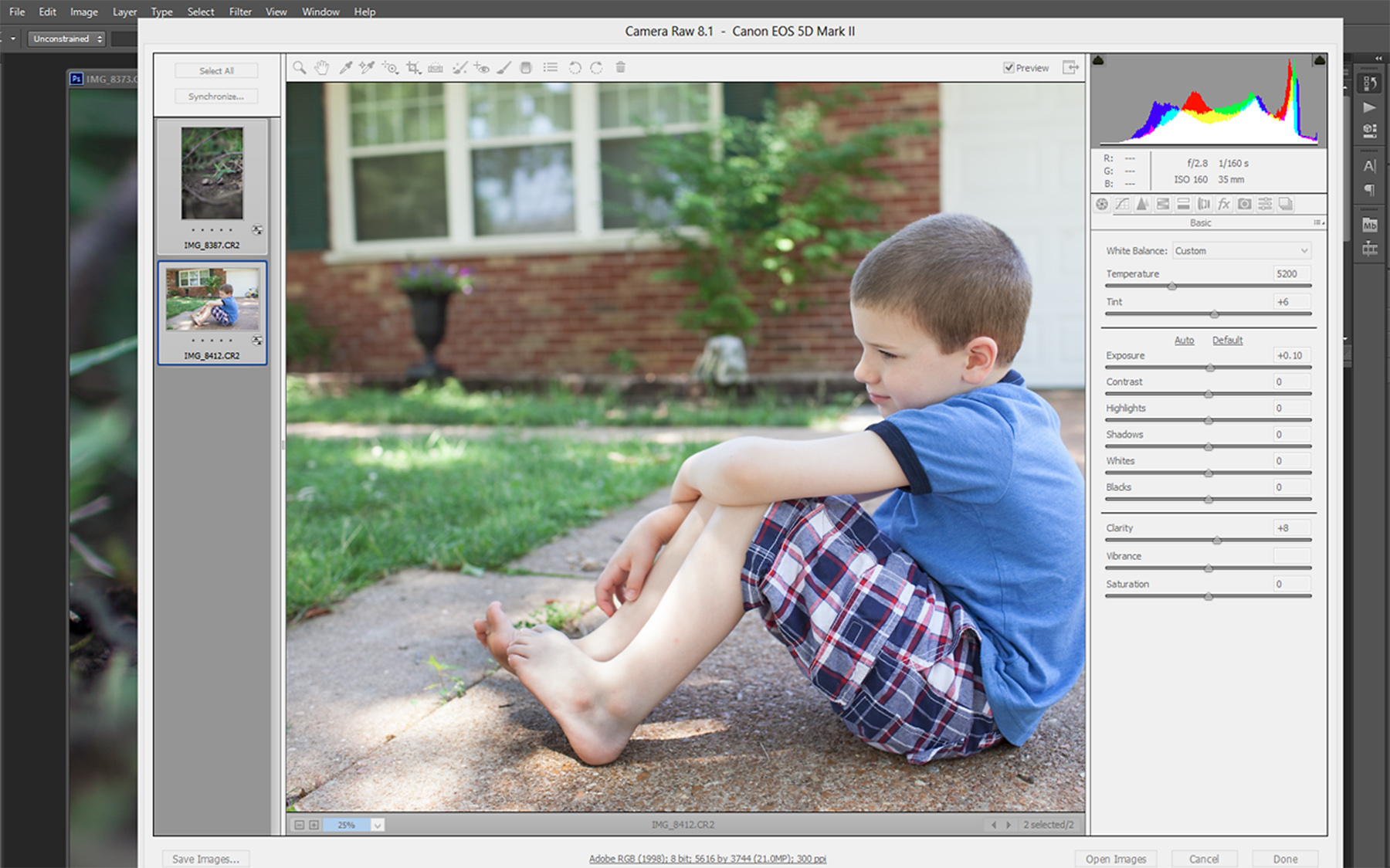
Schritt 1: Wählen Sie Ihr Hintergrundfoto und Bild aus, das Sie in den Hintergrund einfügen möchten, und öffnen Sie sie in Photoshop.
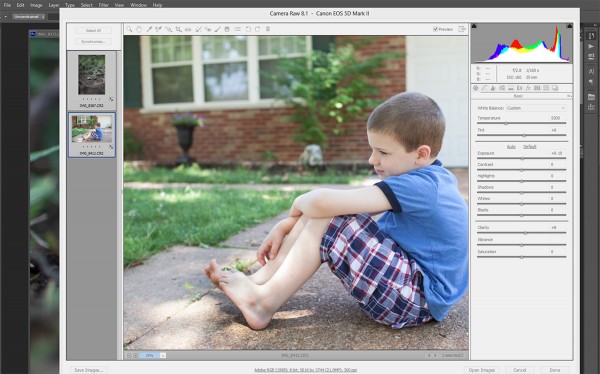
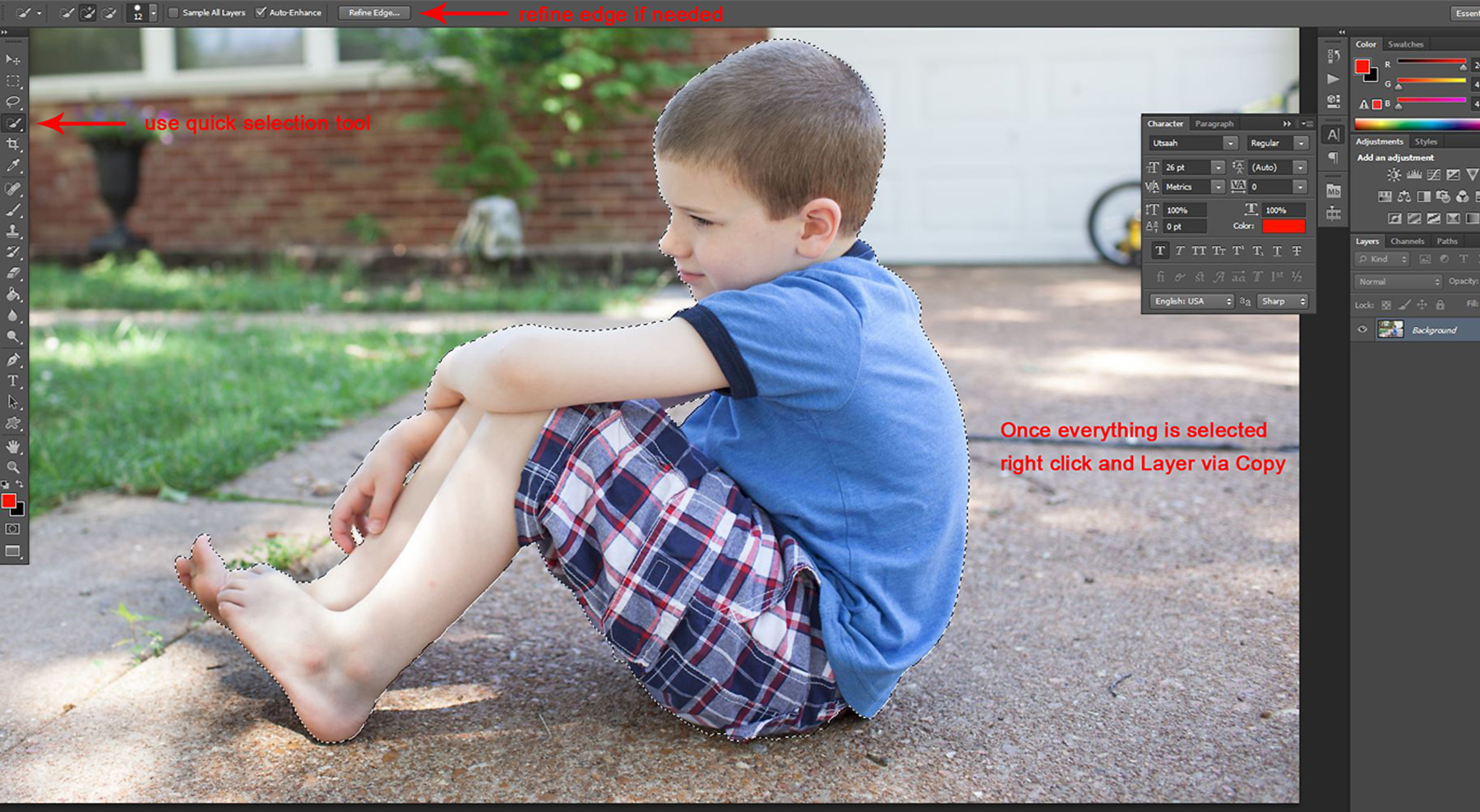
Schritt 2: Auf dem Bild mit meinem Kind habe ich das Schnellauswahlwerkzeug ausgewählt und nur ihn ausgewählt. Ich ging vorsichtig um die Ränder herum, um kleine Flecken hinzuzufügen / zu entfernen, um genau das zu bekommen, was ich wollte. Einige Leute bevorzugen es, das Lasso-Werkzeug zu verwenden, um ihr Thema zu skizzieren. Ich mache lieber weniger
Maskierung Das Schnellauswahl-Tool funktioniert also für mich.
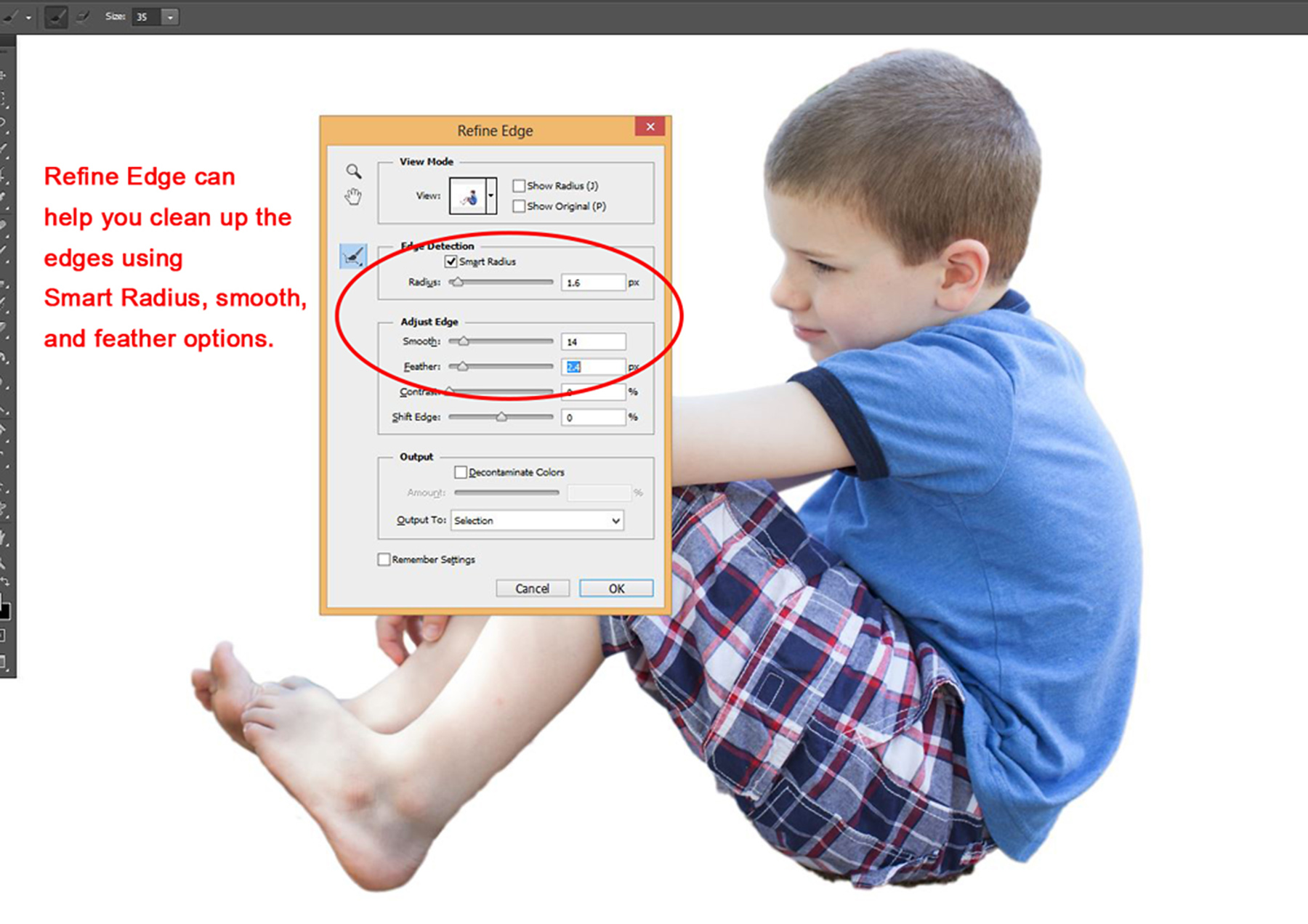
Schritt 3: Wenn Sie Probleme haben, eine saubere Kante zu erhalten, können Sie Kante verfeinern auswählen, um sie zu bereinigen.
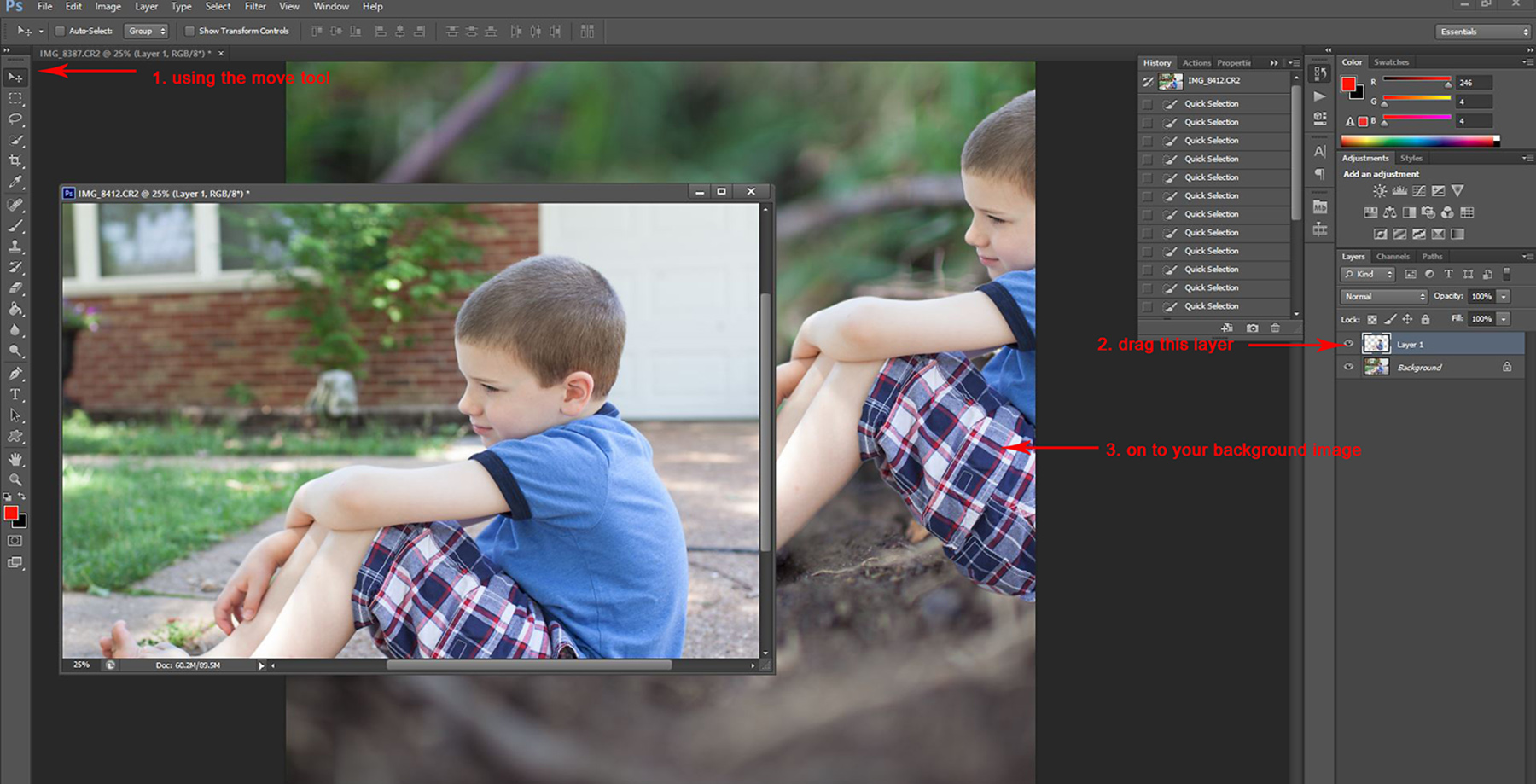
Schritt 4: Sobald Sie alles ausgewählt haben, klicken Sie mit der rechten Maustaste und klicken Sie auf "Ebene per Kopie". Markieren und ziehen Sie mit dem Verschieben-Werkzeug Ebene 1 auf das Hintergrundbild.
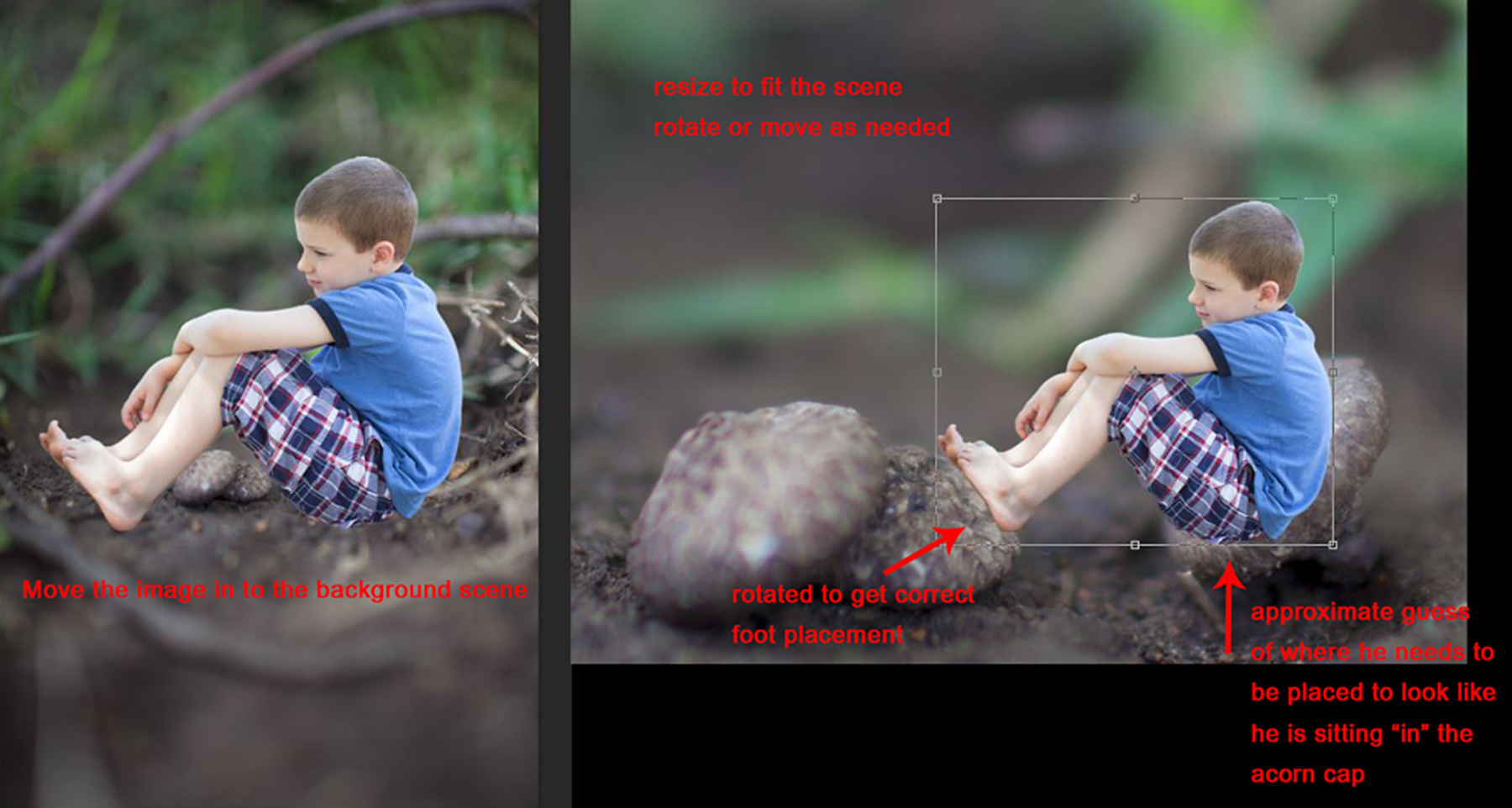
Schritt 5:: Wenn das eingefügte Bild ausgewählt ist, drücken Sie STRG-T, um es zu transformieren und auf eine funktionierende Größe zu verkleinern (halten Sie die UMSCHALTTASTE gedrückt, während Sie die Größe ändern, um die Proportionen beizubehalten). Sie können auch ein wenig drehen, damit es mit dem Hintergrundbild funktioniert. Ich habe a hinzugefügt
Ebenenmaske und mit einem schwarzen Pinsel "streuen" alle streunenden Pixel von den Rändern meines Jungen.
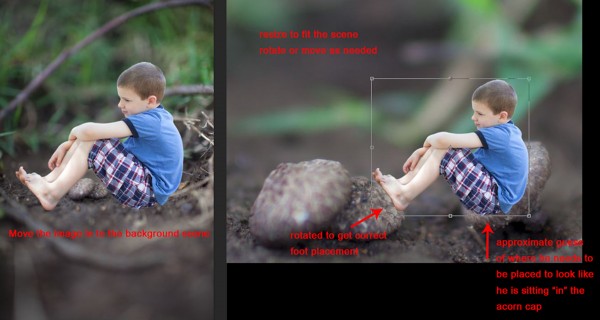
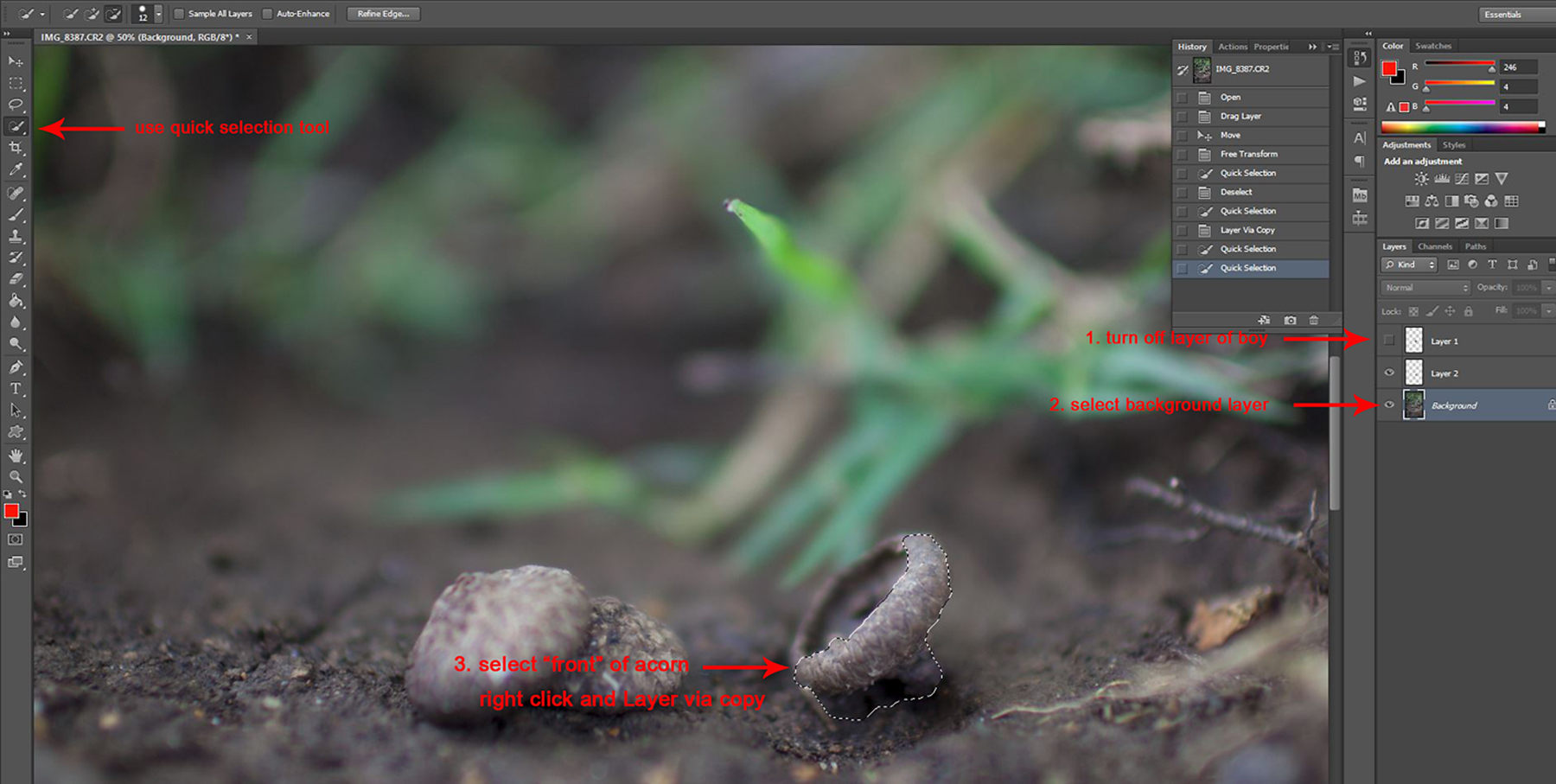
Schritt 6:: Da er nicht in der Eichelkappe zu sitzen schien, habe ich Schicht 1 ausgeschaltet, damit ich die Eichel sehen und die Hintergrundebene auswählen konnte. Mit dem Schnellauswahlwerkzeug wählte ich erneut den Teil der Eichel aus, den ich vor meinen Jungen bringen musste, damit er so aussah, als wäre er in der Eichel. Sobald der Teil ausgewählt ist, klicken Sie mit der rechten Maustaste und klicken Sie auf "Über Kopieren". "
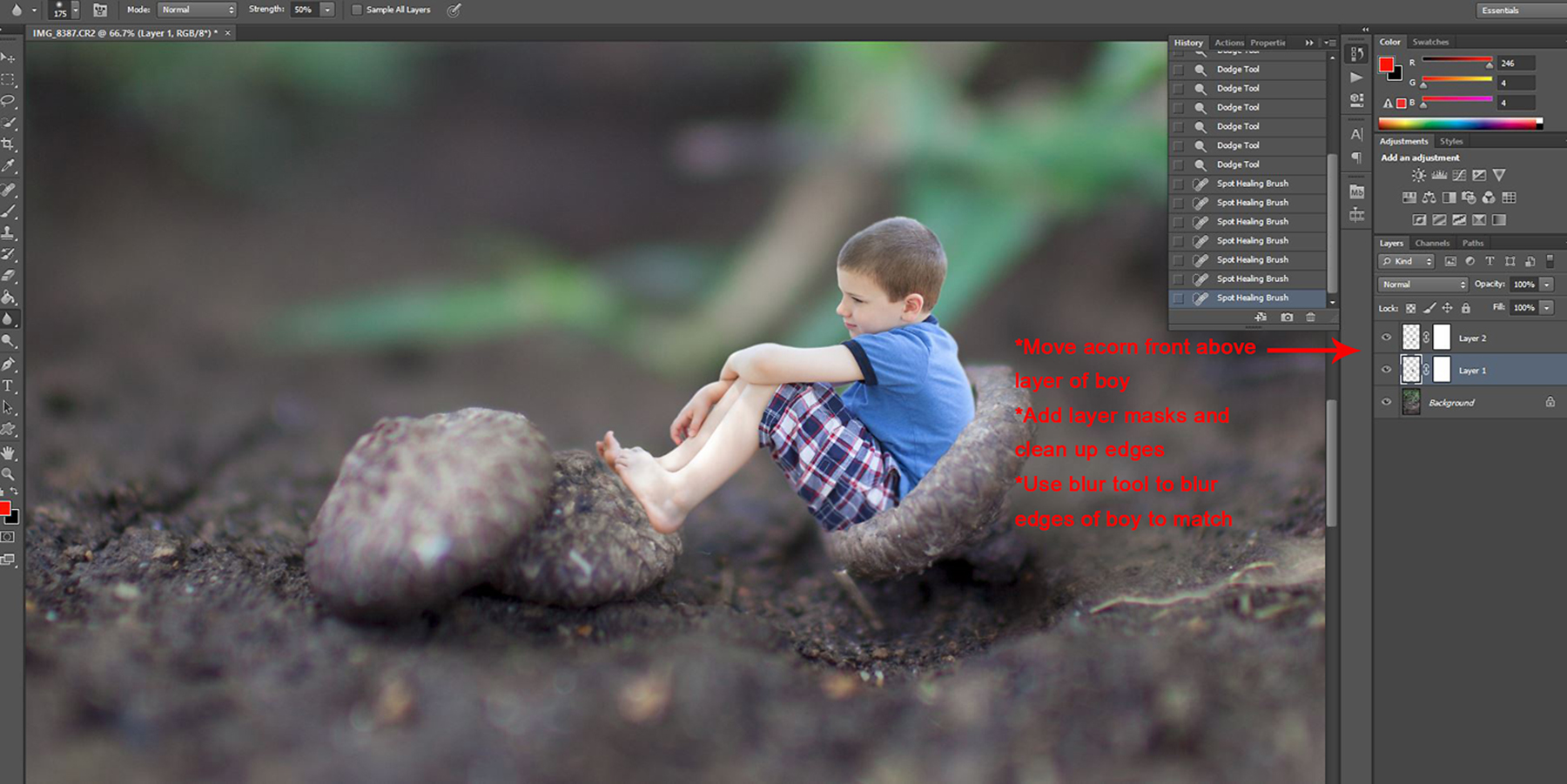
Schritt 7: Bewegen Sie die Eichelschicht nach oben, so dass sie vorne liegt, und drehen Sie die mittlere Schicht wieder auf. Zu diesem Zeitpunkt habe ich ein wenig aufgeräumt, bin ausgewichen und habe gebrannt, um helle und dunkle Bereiche abzugleichen. Ich benutzte das Unschärfewerkzeug, um einen Teil seiner Füße, seines Hemdes und seines Rückens zu verwischen und versuchte, die Schärfentiefe des Hintergrundbildes anzupassen.
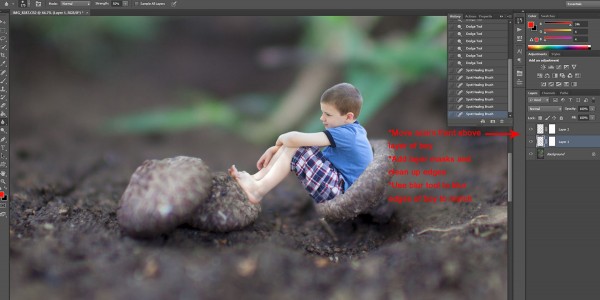
Schritt 8: Sobald Sie mit dem Bild zufrieden sind, können Sie es reduzieren. Führen Sie Ihre
Lieblings-Photoshop-Aktion um die beiden Bilder zusammenzubinden. Sie können eine hinzufügen
Texturen und Overlays dem Bilderbuch das Gefühl des Bildes hinzufügen.
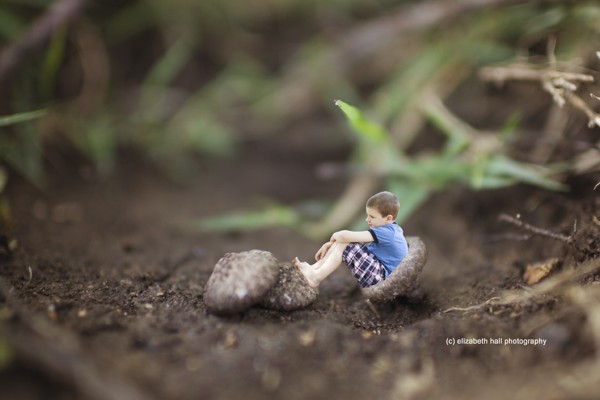
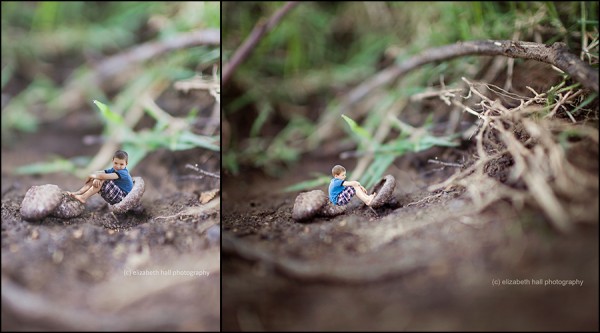
Versuchen Sie es mit verschiedenen Perspektiven. Sei kreativ und habe Spaß.
Elizabeth Hall ist eine Familienfotografin vor Ort, die in St. Louis geboren und aufgewachsen ist. Sie hat zwei verrückte Kinder, einen fantastischen Ehemann, einen Hof voller Hühner und eine starke Koffeinsucht.




 Versuchen Sie es mit verschiedenen Perspektiven. Sei kreativ und habe Spaß.



Vielen Dank für die Erklärung! Ich liebe es! Ich werde versuchen, einen zu machen !!! Küsse aus Argentinien! 😉
Kann das in PSE gemacht werden? So cool.
Ja… ein bisschen andere Schritte, aber einfach gesagt… ja.
Vielen Dank für das Teilen. Ich wollte mich mit kreativeren Dingen wie diesen beschäftigen. Jetzt habe ich noch einmal die grundlegenden Konzepte. Danke