محصولات ویژه
به دلیل درخواست های فراوان برای این ویژگی ، Adobe اثبات نرم را به Lightroom در LR 4 اضافه کرد. عکاسان حرفه ای این کار را دوست دارند زیرا به آنها امکان می دهد عکس های خود را برای هر نوع خروجی که ممکن است برای آن استفاده شود ، سفارشی کنند - وب ، کاغذ مات و کاغذ براق ، مثلا.
برای فعال کردن قابلیت اثبات نرم ، به بخش توسعه (Module) بروید و یک علامت در جعبه نرم افزار (Proofing) در نوار ابزار (Tool Bar) در زیر عکس خود قرار دهید. یا S ، میانبر را تایپ کنید. نوار ابزار را نمی بینید؟ حرف T را تایپ کنید تا روشن شود.

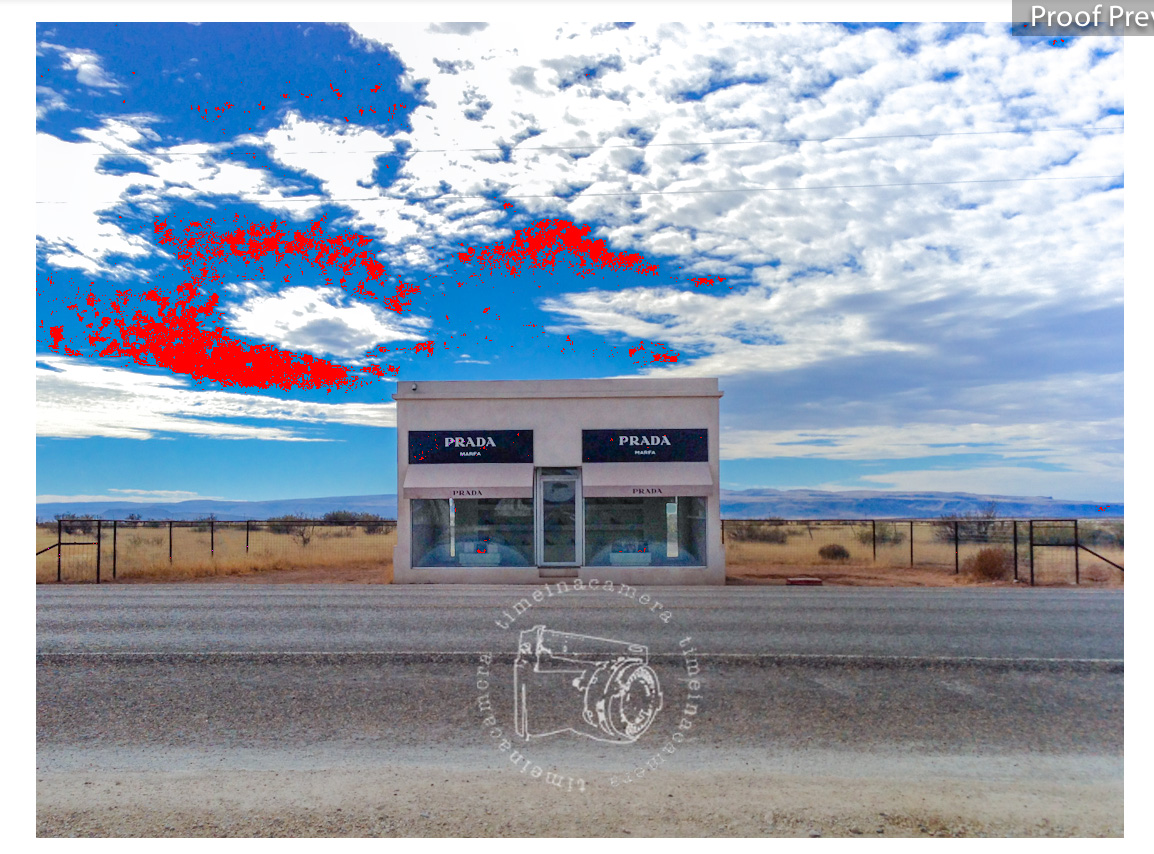
اکنون که نرم افزار اثبات نرم فعال شده است ، متوجه تفاوت هایی در فضای کاری خود خواهید شد. ابتدا متوجه خواهید شد که فضای کاری شما در گوشه سمت راست بالای صفحه "Proof Preview" می گوید و پس زمینه برای شبیه سازی کاغذ واقعی به سفید تغییر می کند. بر روی پس زمینه سفید راست کلیک کنید تا رنگ سفید دیگری را انتخاب کنید.

همچنین ، یک پانل نرم جدید ضد انعطاف پذیری را در گوشه بالا سمت راست ماژول Develop مشاهده خواهید کرد. این هیستوگرام عکس شما را همانطور که در پروفایل یا حالت خروجی انتخاب شده نشان می دهد. با استفاده از مثال زیر ، ما در حال مشاهده یک هیستوگرام برای فضای رنگی sRGB هستیم ، همانطور که برای ارسال به اینترنت (فیس بوک ، وب سایت ها ، وبلاگ و غیره) استفاده می کنید.
مزیت اصلی ضد نرم بودن این است که می تواند تغییرات عمده رنگی را که در چاپ رخ می دهد به شما نشان دهد و به رنگهای خارج از گستره اشاره خواهد کرد. رنگ خارج از دامنه ، رنگی است که نمایه مقصد (چاپگر یا حالت sRGB) نمی تواند به خوبی تولید کند ، معمولاً به این دلیل که فضای رنگ از فضای رنگ ویرایش شما کوچکتر است. اتفاقاً فضای ویرایش Lightroom بسیار زیاد است - ProPhoto RGB نامیده می شود. چاپگرها و نمایشگرها به طور کلی نمی توانند همه رنگ ها را در این فضای رنگی تکرار کنند.
برای نمایش مناطق خارج از دامنه ، بر روی هشدار گستره مقصد در گوشه سمت راست بالای صفحه نرم افزار اثبات نرم کلیک کنید. به محض روشن شدن ، نمایه ای که انتخاب کرده اید در بالای مناطق خارج از محدوده ، یک پوشش قرمز ظاهر می شود.
پس از شناسایی مناطقی که خارج از دامنه هستند ، چندین گزینه برای بازگرداندن آنها به گستره دارید. اغلب ، تغییر رنگ ، اشباع یا درخشندگی برای طیف رنگی مشخص کمک خواهد کرد. برای این منظور از ابزار هدف در صفحه HSL استفاده کنید. یا ، از برس تنظیم محلی با کاهش اشباع استفاده کنید - این امر به ویژه در صورتی مفید است که فقط بخواهید یک ناحیه را تغییر دهید ، نه همه رنگهای محدوده رنگ را در تصویر خود.
بیایید بررسی کنیم که عملکرد نرم برای یک تصویر چگونه است. وقتی ویرایش زیر را برای پروفایل sRGB در حالت نرم اثبات قرار می دهم ، می بینید که بخشی از آسمان خارج از محدوده است. چشم های من به من می گویند که آسمان کاملا اشباع شده است ، و این یک نشانه خوب است که بیش از حد اشباع شده است. بنابراین ، من به صفحه HSL می روم و ابزار تنظیم هدف را در صفحه Saturation می گیرم. من منطقه اشباع شده آسمان را به پایین می کشم تا اینکه پوشش قرمز از بین برود. 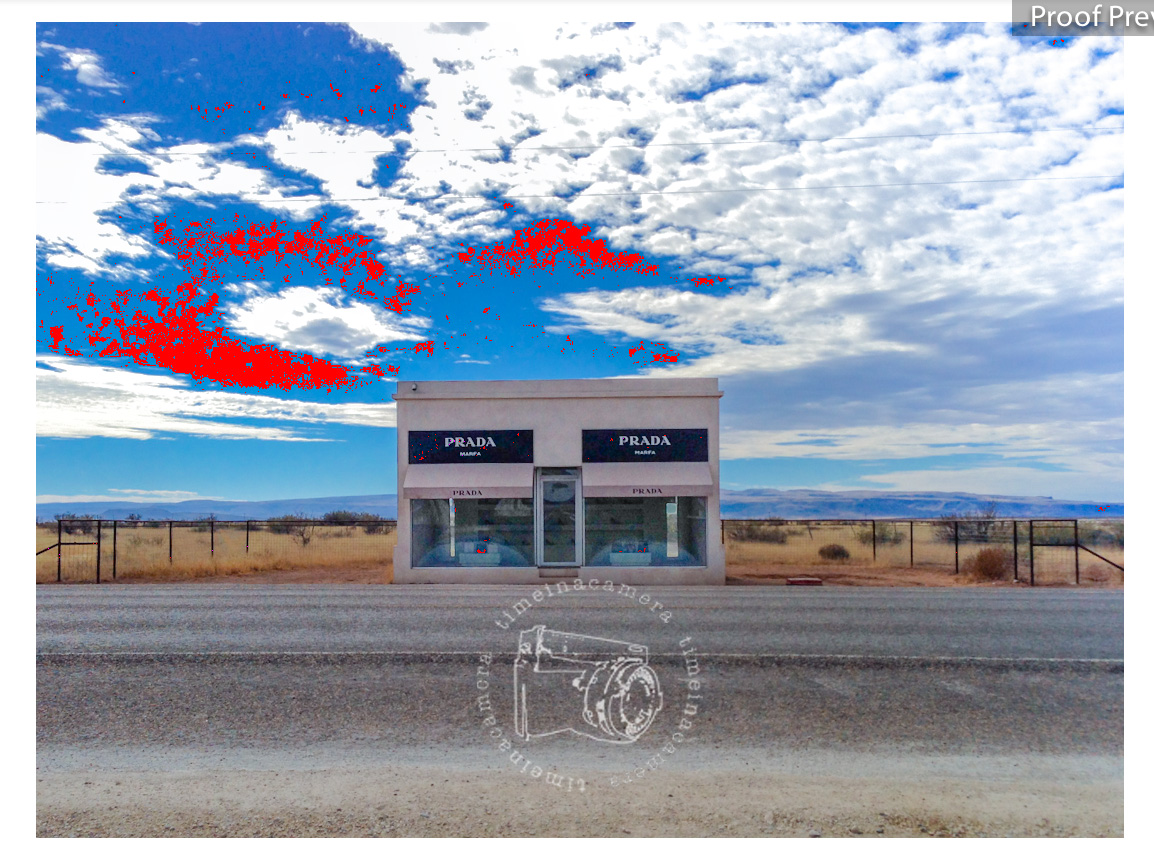
به محض شروع به انجام این تنظیمات ، لایت روم از من سال می کند که آیا می خواهم یک کپی اثبات ایجاد کنم یا ویرایش های نسخه فعلی عکس را انجام دهم. من می خواهم یک نسخه کپی اثبات ایجاد کنم تا بتوانم برای هر دستگاه خروجی که ممکن است استفاده کنم چندین دلیل اثبات شده تنظیم کنم.
پس از ایجاد نسخه اثبات ، می توانید به ماژول Library مراجعه کنید تا اکنون ببینید نسخه جدیدی وجود دارد (که در گوشه پایین سمت چپ نشان داده شده است). علاوه بر این ، Lightroom یک نام کپی به پرونده داده است که نمایه مشخصات خود را نشان می دهد.
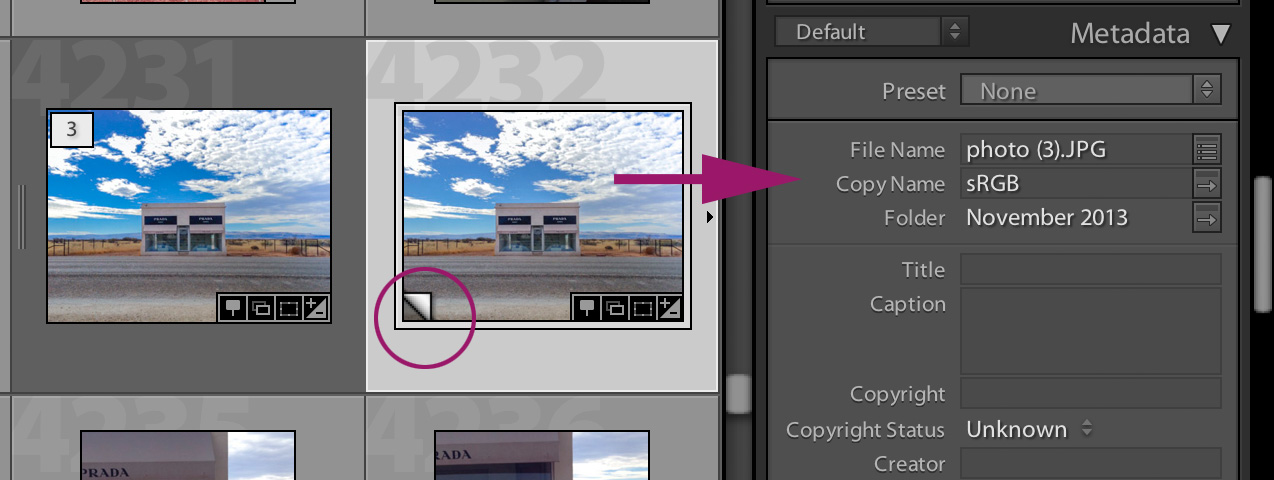
اکنون که این فایل را برای فضای رنگی sRGB اصلاح کردم ، این نسخه از پرونده ای است که می خواهم به فیس بوک صادر کنم یا در وب سایت خود ارسال کنم. sRGB معمولاً فضای رنگی است که آزمایشگاه های چاپ حرفه ای نیز درخواست می کنند.
اثبات نرم برای تصاویر چاپ شده
می توانید منوی کشویی Profile را در پانل Soft Proofing تغییر دهید تا مدرکی را برای چاپگر محلی که می خواهید استفاده کنید به شما نشان دهد. هنگام نصب درایورهای چاپگر ، این نمایه ها به طور خودکار در Lightroom ظاهر می شوند. آنها معمولاً متناسب با نوع کاغذ و همچنین چاپگر خاص هستند. این عکس صفحه نمایه های چاپی را نشان می دهد که بیشتر از همه از آنها استفاده می کنم.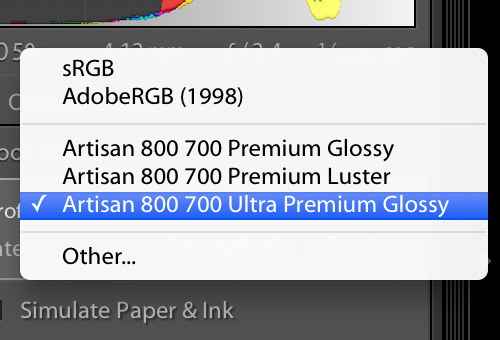
برخی از آزمایشگاه های چاپی نمایه های ICC خود را در دسترس قرار می دهند. اگر از رنگ موجود در چاپ خود راضی نیستید ، وب سایت آزمایشگاه چاپ مورد علاقه خود را بررسی کنید تا ببینید این پروفایل ها در دسترس هستند یا خیر.
وقتی مقصد خروجی شما کاغذ است ، بهتر است گزینه Simulation Paper & Ink را روشن کنید.
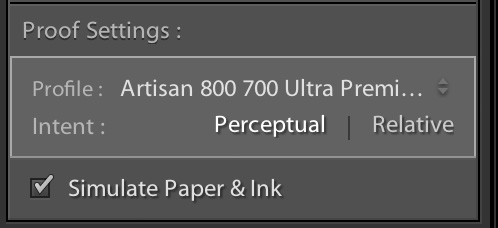
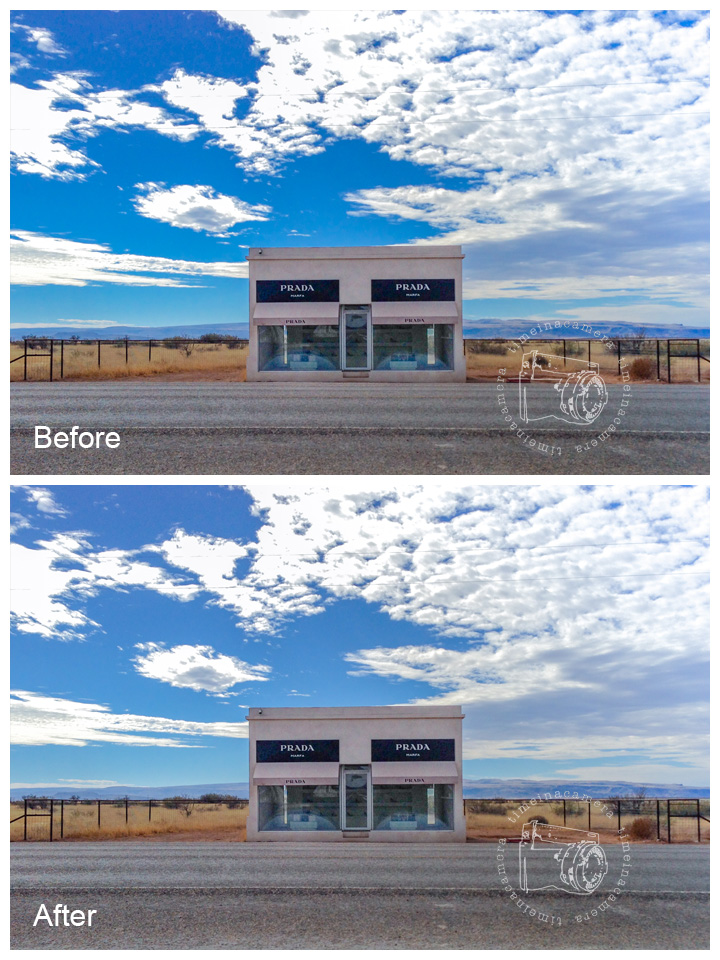
موارد قبل و بعد تفاوت شما را با ویرایش اصلی من با ویرایش نرم من نشان می دهد. می بینید که اثبات نرم می تواند پاسخ خوبی به این سوال بدهد که آیا ویرایش خود را بیش از حد انجام داده اید!

پستهای اخیر