
Esittelyssä olevat tuotteet

Tässä opetusohjelmassa kerrotaan, miten Lightroom asetetaan valokuvien julkaisemiseen Facebookissa. Prosessi on samanlainen muilla valokuvien jakamispalveluilla, kuten Flickr tai SmugMug. Kun olet muokannut valokuviasi Lightroomissa, mahdollisesti käyttämällä MCP Quick Clicks Collection -esiasetukset tai jopa ilmaiset Mini Quick Clicks -esiasetukset, haluat näyttää kuvasi Facebook - eikö? Näin.
Ensin saatetaan kaikki valmiiksi.
1. Varmista, että työskentelet Kirjasto-moduulissa. Napsauta Facebook-painiketta Julkaise palvelut -paneelin alla vasemmassa sarakkeessa tai kaksoisnapsauta, jos muokkaat olemassa olevaa asetusta.
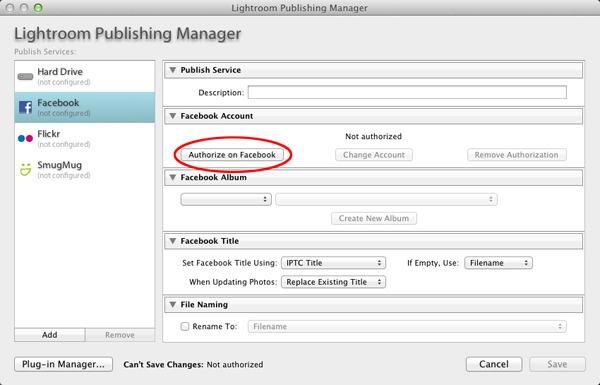
2. Napsauta Valtuuta Facebookissa -painiketta.
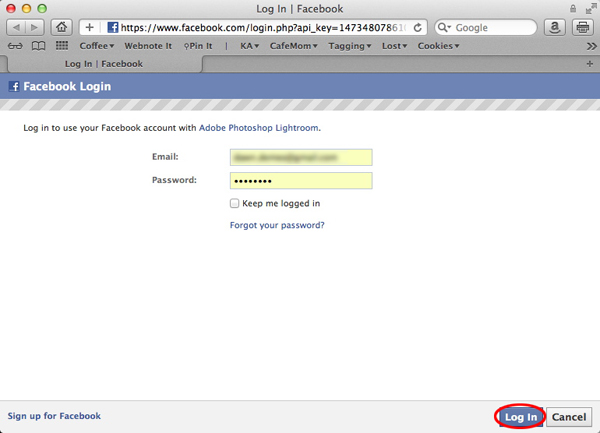
3. Esiin tulee ikkuna, jossa sinua pyydetään kirjautumaan Facebookiin. Napsauta OK, ja selaimesi käynnistyy ja näyttää Facebook-kirjautumisnäytön. Napsauta Kirjaudu sisään -painiketta. Voit sulkea selaimesi valtuutuksen jälkeen.
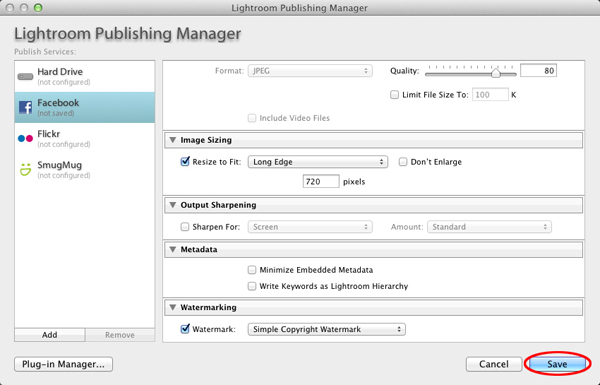
4. Lightroom Publishing Manager -ikkuna näyttää nyt, että tilisi on valtuutettu. Voit jättää muut vaihtoehdot oletusasetuksiksi tai muuttaa niitä mieltymystesi mukaan. Jos et ole varma, voit aina kokeilla oletuksia ja palata myöhemmin myöhemmin muuttamaan niitä. Minulle tärkein vaihtoehto on kyky vesileimata valokuviasi. Jos vesileima on tallennettu, tarkista ruutu ja valitse sitten vesileima avattavasta valikosta. Lisää vesileimojen luomisesta käsitellään erillisessä opetusohjelmassa.
5. Täytä alla olevat mitoitus- ja muut tiedot. Kun olet valinnut vaihtoehdot, napsauta Tallenna.
Julkaistaan nyt kuvia ...
1. Varmista jälleen, että työskentelet Kirjasto-moduulissa. Valitse julkaistavat valokuvat ja napsauta sitten hiiren kakkospainikkeella Facebook-painiketta Julkaise palvelut -paneelin alla. Napsauta Luo kokoelma.
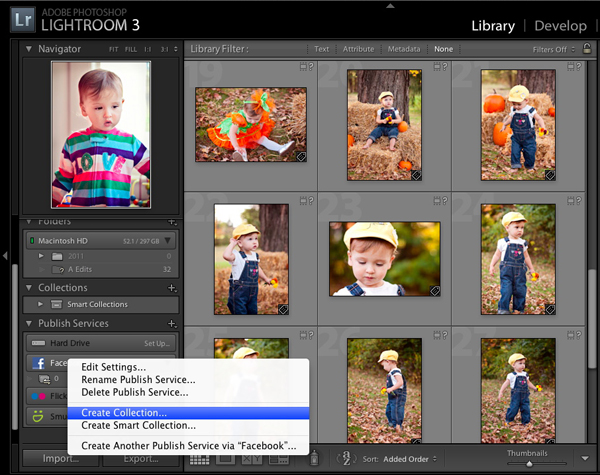
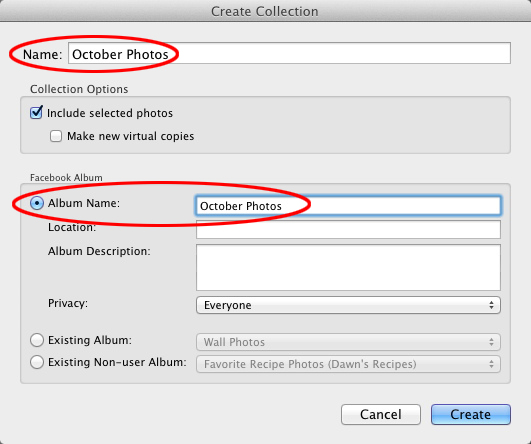
2. Kirjoita Luo kokoelma -ikkunassa valokuvakokoelmalle nimi ikkunan yläosassa olevaan Nimi-kohtaan. (Tämä on nimi, jonka näet Lightroomin Julkaise palvelut -paneelissa.) Kirjoita albumin nimi Facebook-albumi-osioon. (Tämä, kuten otsikko viittaa, on albumin nimi sellaisena kuin se näkyy Facebookissa.) Varmista, että Sisällytä valitut kuvat -valintaruutu on valittuna.
3. Lisää sijaintitiedot ja albumikuvaus, jos haluat. Voit myös muuttaa tietosuoja-asetuksia täältä. Kun olet valmis, napsauta Luo.
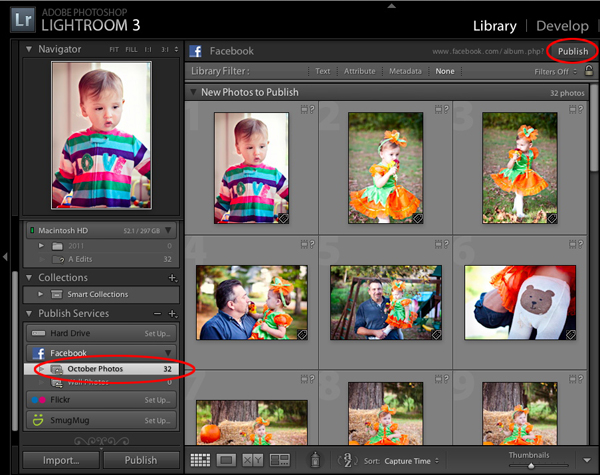
4. Lightroom on erittäin anteeksiantava, koska se ei julkaise valokuviasi heti tässä vaiheessa. Jos valitsit väärät valokuvat tai unohdit valita ne, sinulla on silti mahdollisuus tehdä muutoksia tässä vaiheessa. Esikatsele tuloksia valitsemalla julkaisupalvelupaneelin Facebook-painikkeen alla luomasi kokoelma. Kun olet varma, että kaikki on valmis menemään, valitse Julkaise ja odota taikuuden tapahtumista.
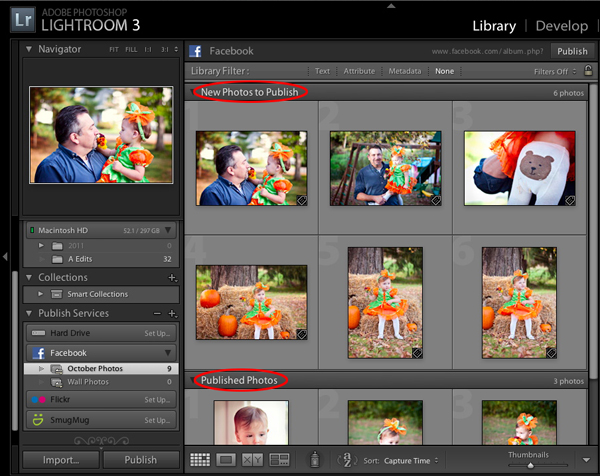
5. Jos haluat myöhemmin lisätä valokuvia samaan albumiin, se on yhtä helppoa kuin vetää ja pudottaa niitä juuri luomaan kokoelmaan. Näet, että juuri lisäämäsi valokuvat osiossa Uudet kuvat tai Julkaise, kun taas alkuperäinen kokoelmasi on kohdassa Julkaise valokuvia. Napsauta vain Julkaise-painiketta vielä kerran lisätäksesi uudet kuvat.
Pari muistiinpanoa Luo kokoelma -valintaikkunasta (näkyy vaiheessa 3): Jos haluat julkaista valokuvasi Facebook-faneille, ei henkilökohtaiselle tilillesi, valitse valintanappi Nykyisen ei-käyttäjän albumin vieressä ja valitse haluamasi albumi avattavasta valikosta. Varoitus on, että albumin, jonka haluat julkaista, on oltava jo Facebookissa, tai voit vain lähettää ne seinälle. Vastaavasti, jos haluat julkaista valokuvia henkilökohtaisen sivusi albumiin, joka on jo Facebookissa, mutta ei näy Julkaise palvelut -paneelissa, voit tehdä sen täällä. Valitse valintanappi Nykyisen albumin vieressä ja valitse albumi avattavasta valikosta.
Dawn DeMeo aloitti valokuvan, kun hän oli motivoitunut parantamaan reseptibloginsa kuvia, Dawnin reseptit. Hän jatkaa tämän ei-edullisen harrastuksen perustelemista houkuttelemalla miehensä valokuvilla tyttärestään Angelinasta.

Ei kommentteja
Jätä kommentti
Sinun täytyy olla kirjautunut sisään kommentoidaksesi.
Uusimmat viestit

Tarvitsin todella tätä - en voi odottaa kokeilla sitä. Kiitos jakamisesta!
En ymmärrä, miten voit soveltaa tätä Facebook-tilisi sivuihin. Valokuvaussivuni on linkitetty henkilökohtaiseen sivuun. Mitään ehdotuksia?
Hei Marnie, näitkö huomautuksen viimeisessä kappaleessa? Siinä keskustellaan siitä, kuinka menettelytapaa voidaan mukauttaa fani-sivulle henkilökohtaisen sivun sijaan.
Dawn. Minulla ei ole Olemassa oleva ei-käyttäjä-albumi -vaihtoehtoa. Juoksen LR 3.5. Onko tämä versio asia?
kiitos ei ollut aavistustakaan, että voisit tehdä tämän LR: ssä. Annan sille yrittää ja kiitos kaikista vinkeistä täällä
Joo, tajusin ongelmani. Todella outoa. Omistin jo LR: n ja minulla oli fb-yhteys (henkilökohtainen sivu) ennen yritysalan luomista, joten luulen, että vaihtoehtoa ei otettu käyttöön. Poistin LR: n fb-laajennuksen valtuutuksen ja valtuutin sen sitten uudelleen. Sitten se löysi sivuni ja valintanappi näkyy nyt.