
Kiemelt Termékek

 Mindannyian tudjuk, hogy Lightroom nagy teljesítményű képszerkesztő szoftver. De tudta, hogy ennek az erőnek a nagy része abból adódik, hogy a Lightroom valójában egy adatbázis - a Lightroom katalógus?
A Lightroom nem hasonlít sok népszerű képszerkesztő szoftverhez, amelyeket megszoktunk. A Photoshop használatával például megnyit egy képet és szerkeszti azt. A Mentés gombra kattintva felülírhatja eredeti képét a szerkesztett verzióval. Vagy a Mentés másként gombra kattintva új fájlt hozhat létre a szerkesztett képhez.
A Lightroom használatával azonban soha nem kell megnyomnia a Mentés vagy a Mentés másként gombot, mert minden szerkesztés azonnal beíródik az adatbázisába. Ezt az adatbázist katalógusnak hívják, és hatalmas információkat tartalmaz az egyes importált képekről. Bármelyik fénykép esetében ez egy kis példa azokra az adatokra, amelyeket a Lightroom tárol róla:
- A fotó neve
- Hol él a fénykép a merevlemezen
- A képre alkalmazott címkék és kulcsszavak, amelyek megkönnyítik a későbbi keresést
- A képen végrehajtott szerkesztések (például növelheti az expozíciót 1 lépéssel, konvertálhatja fekete-fehérre és csökkentheti az élességet 10-gyel)
Van egy kulcsfontosságú elem, amelyet a Lightroom adatbázisa nem tárol - maga a fotó. Annak ellenére, hogy láthatja fényképét a Lightroom könyvtárában, ez a fotó nem a Lightroom belsejében él. A merevlemez azon részén él, amelyet hozzá rendelt, amikor áthelyezte képeit a fényképezőgépről.
Ez az információ, amelyet a Lightroom tárol a fotóiról, nagyon fontos, és az LR véglegesen elmenti mindaddig, amíg a katalógusa működik. De mindig jó ötlet biztonsági másolatot készíteni a katalógusról, hogy rendelkezzen duplikátummal, amire visszaállíthatja az eredeti sérülését vagy a merevlemez összeomlását.
A Lightroom segítségével könnyedén készíthetünk biztonsági másolatot a katalógusról rendszeresen és automatikusan. Ez azt is megadja nekünk, hogy optimalizáljuk a hatékony feldolgozáshoz egyidejűleg.
A biztonsági mentések ütemezéséhez keresse meg a Katalógus beállításait. PC-ken ez a Lightroom Szerkesztés menüjében lesz. Mac gépeken a Lightroom menüben lesz. A katalógus beállításaiban ütemezi a biztonsági mentések gyakoriságát, és megtudhatja, hogy a katalógus hol található a számítógépén.
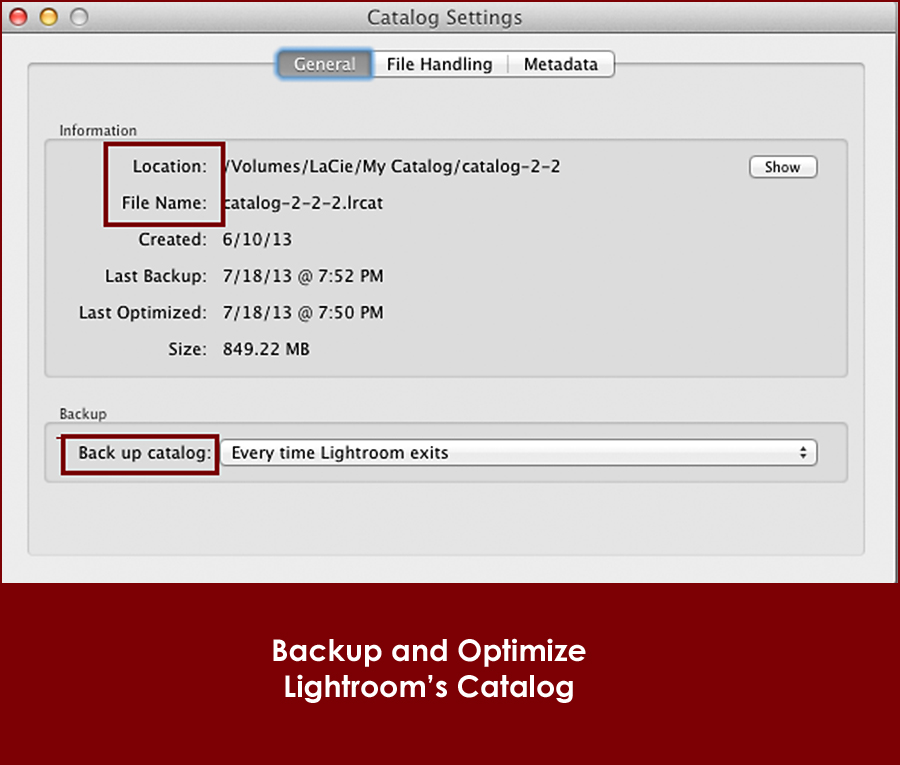
Ebből a képernyőfotóból láthatja, hogy a biztonsági másolatok ütemezését ütemeztem minden alkalommal, amikor kiléptem a Lightroomból. És azt javaslom, hogy ütemezze gyakran a sajátját is. A biztonsági mentés csak néhány percet vesz igénybe - sokkal tovább tartana az összes fotó újraszerkesztése, igaz?
Ha be van ütemezve, akkor egy ilyen üzenetmező jelenik meg, amikor ideje lesz biztonsági másolatot készíteni. Győződjön meg arról, hogy mind a „Test Integrity”, mind az „Optimize Catalog” ki van választva. Ha egy ideje használja a Lightroom-ot, és még nem optimalizált, akkor azt jósolom, hogy lenyűgözni fogja, hogy az LR optimalizálás után mennyivel gyorsabban fut!

A párbeszédpanel egyik másik fontos lehetősége a biztonsági másolat helye. Nagyon fontos, hogy ne ugyanazon a merevlemezen tárolja, mint magát a katalógust. A katalógus biztonsági másolatának egyik oka a védelem merevlemez összeomlása esetén, nem igaz? Ha a merevlemez összeomlik, a biztonsági másolat nem tesz jót, ha ugyanazon a merevlemezen él, amely éppen összeomlott a katalógusával. Tehát vegye figyelembe a katalógus helyét a Katalógus beállításai között, majd ellenőrizze, hogy a Biztonsági másolat más merevlemezre kerül-e, a párbeszédpanel Kiválasztás gombra kattintva.
Számomra a katalógusom a külső merevlemezemen (a La Cie) él, és a biztonsági másolatot a belső merevlemezen tárolom.
Most, hogy a fenti beállításokkal biztonsági másolatot készítettem, mi történik, ha a külső merevlemezem összeomlik? A katalógusom és a fotóim is élnek rajta. Annak ellenére, hogy biztonsági másolatot készítettem a katalógusról a belső merevlemezre, ne feledje, hogy a fotóim nem a Lightroom-ban élnek, és NEM készülnek a katalógusukkal.
Fontos, hogy külön biztonsági másolatot ütemezzen azzal a biztonsági mentési módszerrel, amelyet ön maga választott a fotóihoz. Ez nem a Lightroomon keresztül történik. Online fotószolgáltatót használok a fotóimhoz. Merevlemez összeomlása esetén a képeket az online szolgáltatótól állítanám vissza, a katalógusomat pedig az LR által létrehozott biztonsági mentésből állítanám vissza.
Ha csak a katalógusról készít biztonsági másolatot, de fotóit nem, akkor hosszú szerkesztések listájával állhat össze, de nincs fotó, amelyre alkalmazhatja őket!
A Lightroom felhasználói, ha nem készítenek biztonsági másolatot a katalógusról, vannak házi feladataik! Ütemezze ezt a biztonsági másolatot most a Lightroom katalógus karbantartása és optimalizálása érdekében.

Nincs hozzászólás
Írj hozzászólást
A hozzászóláshoz be kell jelentkezni .
Legutóbbi bejegyzések



Oké, nagyon szeretném tudni, hogy az a személy csinálta ezt a képet, aki a fejjel lefelé néző vízcseppnek néz ki !!!! Komolyan. SZERETEM ~!
FIGYELEM, személy, aki a mulatságos „feldobta” tököt! Megtenné, hogy milyen betűtípust használt a szöveghez? Ez egy vidám fotó. Egyetértek azzal, hogy a vízcsepp fotó csodálatos.